Celia Garcia Marquez
November 11, 2020
Servidor Nginx
Warning: This information may be outdated. Please note the date of the post.
Servidor Web Nginx
NGINX es un servidor web open source de alta performance que ofrece el contenido estático de un sitio web de forma rápida y fácil de configurar. Ofrece recursos de equilibrio de carga, proxy inverso y streaming, además de gestionar miles de conexiones simultáneas. El resultado de sus aportes es una mayor velocidad y escalabilidad.
Además de otras tareas, los servidores web son los encargados de la entrega de aplicaciones web, respondiendo a peticiones HTTPS realizadas por usuarios, normalmente desde un navegador web.
El funcionamiento base de Nginx es similar al de otros servidores web, en el que un usuario realiza una petición a través del navegador al servidor, y este le envía la información solicitada al navegador.
Lo que hace diferente a Nginx es su arquitectura a la hora de manejar procesos, ya que otros servidores web como Apache crean un hilo por cada solicitud.
Instalación de Nginx
- Para instalar Nginx vamos a usar el repositorio de Debian, así que lo primero será actualizar la información de paquetes.
sudo su
apt update
apt upgrade
- Instalamos el paquete nginx
apt install nginx
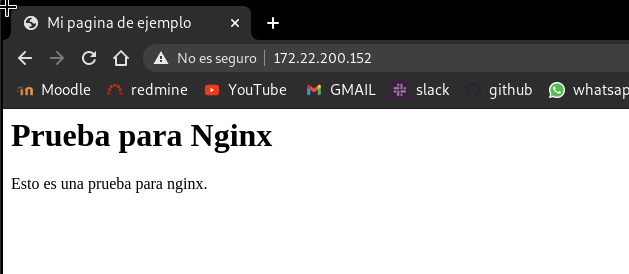
- Modificar el html y visualizar el sitio
root@servidor-nginx:/var/www/html# nano index.html
Virtual Hosting
Tarea 2 (2 punto)(Obligatorio): Configura la resolución estática en los clientes y muestra el acceso a cada una de las páginas.
Queremos que nuestro servidor web ofrezca dos sitios web, teniendo en cuenta lo siguiente:
Cada sitio web tendrá nombres distintos.
Cada sitio web compartirán la misma dirección IP y el mismo puerto (80).
Los dos sitios web tendrán las siguientes características:
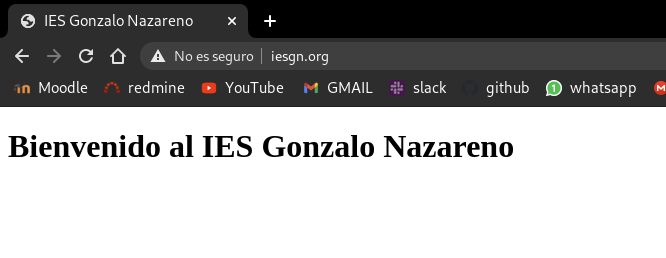
El nombre de dominio del primero será www.iesgn.org, su directorio base será /srv/www/iesgn y contendrá una página llamada index.html, donde sólo se verá una bienvenida a la página del Instituto Gonzalo Nazareno.
En el segundo sitio vamos a crear una página donde se pondrán noticias por parte de los departamento, el nombre de este sitio será departamentos.iesgn.org, y su directorio base será /srv/www/departamentos. En este sitio sólo tendremos una página inicial index.html, dando la bienvenida a la página de los departamentos del instituto.
Crear los virtual hosting
Crear el virtualhosting iesgn y el de departamentos. Para ello copiamos el archivo default que se encuentra en el fichero /etc/nginx/sites-available y le ponemos el nombre de cada virtualhost.
root@servidor-nginx:/etc/nginx/sites-available# cp default iesgn
root@servidor-nginx:/etc/nginx/sites-available# ls
default  iesgn
root@servidor-nginx:/etc/nginx/sites-available# cp default departamentos
root@servidor-nginx:/etc/nginx/sites-available# ls
default  departamentos	iesgn
Deberemos de modificar los ficheros de forma que, eliminamos el ‘default_server’ para que no haya conflictos con el fichero ‘default’ que viene por defecto. Cambiamos la ruta de directorios indicando /srv/www/directorio. Cambiamos el ‘server_name’ indicando el nombre con el que vamos a acceder a nuestro sitio web.
IESGN
nano /etc/nginx/sites-available/iesgn
# Default server configuration
#
server {
        listen 80;

        root /srv/www/iesgn;

        # Add index.php to the list if you are using PHP
        index index.html index.htm index.nginx-debian.html;

        server_name www.iesgn.org;

        location / {
                # First attempt to serve request as file, then
                # as directory, then fall back to displaying a 404.
                try_files $uri $uri/ =404;
        }

}
DEPARTAMENTOS
nano /etc/nginx/sites-available/departamentos
# Default server configuration

server {
        listen 80;

        root /srv/www/departamentos;

        # Add index.php to the list if you are using PHP
        index index.html index.htm index.nginx-debian.html;

        server_name departamentos.iesgn.org;

        location / {
                # First attempt to serve request as file, then
                # as directory, then fall back to displaying a 404.
                try_files $uri $uri/ =404;
        }

}
Creamos los enlaces simbólicos para la carpeta ‘sites-enabled’ y así activar nuestros virtualhosting, en apache utilizabamos una herramienta pero aquí hay que hacerlo manual.
ln -s /etc/nginx/sites-available/iesgn /etc/nginx/sites-enabled/iesgn
ln -s /etc/nginx/sites-available/departamentos /etc/nginx/sites-enabled/departamentos
Comprobamos que está bien configurado con nginx -t
root@servidor-nginx:/etc/nginx/sites-available# nginx -t
nginx: the configuration file /etc/nginx/nginx.conf syntax is ok
nginx: configuration file /etc/nginx/nginx.conf test is successful
Crear los directorios correspondientes, no es necesario dar permisos ya que con Nginx usa los permisos de superusuario ‘root’. Hemos creado la siguiente estructura tal y como se pide en el ejercicio:
root@servidor-nginx:/srv# tree
.
└── www
    ├── departamentos
    │   └── index.html
    └── iesgn
        └── index.html

3 directories, 2 files
Configurar el cliente (máquina anfitriona)
Configuramos nuestro fichero /etc/hosts añadiendo estas líneas
172.22.200.152 www.iesgn.org
172.22.200.152 departamentos.iesgn.org
Reiniciamos el servicio
systemctl restart nginx
Comprobamos que podemos acceder a ellas
departamentos.iesgn.org

Mapeo de URL
Cambia la configuración del sitio web www.iesgn.org para que se comporte de la siguiente forma:
- Tarea 3 (1 punto)(Obligatorio): Cuando se entre a la dirección www.iesgn.org se redireccionará automáticamente a www.iesgn.org/principal, donde se mostrará el mensaje de bienvenida. En el directorio principal no se permite ver la lista de los ficheros, no se permite que se siga los enlaces simbólicos y no se permite negociación de contenido. Muestra al profesor el funcionamiento.
Para redireccionar www.iesgn.org a www.iesgn.org/principal necesitamos editar el fichero de configuracion de iesgn
# Default server configuration
#
server {
        listen 80;

        root /srv/www/iesgn;

        # Add index.php to the list if you are using PHP
        index index.html index.htm index.nginx-debian.html;

        server_name www.iesgn.org;

        location = / {
                return 301 $scheme://www.iesgn.org/principal;
                # First attempt to serve request as file, then
                # as directory, then fall back to displaying a 404.
                try_files $uri $uri/ =404;
        }

        location /principal/ {
                # No se permite ver la lista de ficheros
                autoindex off;
                # No se permite el seguimiento de enlaces simbólicos
                disable_symlinks off;
                # No se permite la negociación de contenido
                try_files $uri $uri/ index.html;
        }

}
No nos olvidemos de crear el directorio principal y mover el index.html a su interior.
mkdir /srv/www/iesgn/principal
mv /srv/www/iesgn/index.html /srv/www/iesgn/principal/
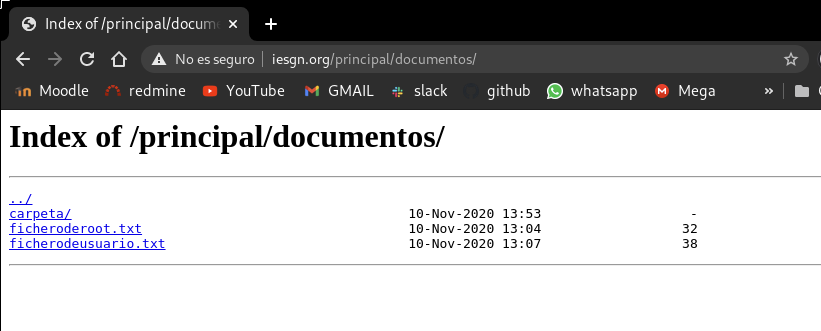
- Tarea 4 (1 punto)(Obligatorio): Si accedes a la página www.iesgn.org/principal/documentos se visualizarán los documentos que hay en /srv/doc. Por lo tanto se permitirá el listado de fichero y el seguimiento de enlaces simbólicos siempre que sean a ficheros o directorios cuyo dueño sea el usuario. Muestra al profesor el funcionamiento.
Creamos los directorios /srv/doc y /srv/www/iesgn/principal/documentos
mkdir /srv/doc
mkdir /srv/www/iesgn/principal/documentos
Dentro de /srv/doc creamos los ficheros de prueba y le ponemos los permisos y propietarios adecuados para cada uno, de forma que uno sea de root y el otro sea del usuario debian
root@servidor-nginx:/srv/doc# ls -l
total 8
-rw-r--r-- 1 root   root   32 Nov 10 13:04 ficheroderoot.txt
-rw-r--r-- 1 debian debian 38 Nov 10 13:07 ficherodeusuario.txt
Creamos el enlace simbólico del contendio que hay en doc hacia la carpeta documentos
root@servidor-nginx:~# ln -svf /srv/doc /srv/www/iesgn/principal/documentos
'/srv/www/iesgn/principal/documentos/doc' -> '/srv/doc'
Fichero de configuración
Usamos ‘alias’ para poder mostrar los documentos de la ruta /srv/doc, activamos el listado de ficheros, el seguimiento de enlaces simbólicos y le ponemos la opción if_not_owner para que deniegue el acceso a un archivo si no es el propietario
# Default server configuration
#
server {
        listen 80;

        root /srv/www/iesgn;

        # Add index.php to the list if you are using PHP
        index index.html index.htm index.nginx-debian.html;

        server_name www.iesgn.org;

        location = / {
                return 301 $scheme://www.iesgn.org/principal;
                # First attempt to serve request as file, then
                # as directory, then fall back to displaying a 404.
                try_files $uri $uri/ =404;
        }

        location /principal {
                # No se permite ver la lista de ficheros
                autoindex off;
                # No se permite el seguimiento de enlaces simbólicos
                disable_symlinks off;
                # No se permite la negociación de contenido
                try_files $uri $uri/ index.html;
        }

        location /principal/documentos {

                #alias
                alias /srv/doc;
                # Permitir listado de ficheros
                autoindex on;
                # Permitir el seguimiento de enlaces simbólicos solo al propietario
                disable_symlinks if_not_owner;
        }

}
- Tarea 5 (1 punto): En todo el host virtual se debe redefinir los mensajes de error de objeto no encontrado y no permitido. Para el ello se crearan dos ficheros html dentro del directorio error. Entrega las modificaciones necesarias en la configuración y una comprobación del buen funcionamiento.
Creamos los dos ficheros html dentro de un directorio error en nuestro virtualhosting. Y modificamos el fichero de nuestro virtualhosting
root@servidor-nginx:/etc/nginx# tree /srv/www/iesgn/error/
/srv/www/iesgn/error/
├── 403.html
└── 404.html
# Default server configuration
#
server {
        listen 80;

        #set $root_path /var/www/iesgn;
        #root $root_path;
        root /srv/www/iesgn;

        # Add index.php to the list if you are using PHP
        index index.html index.htm index.nginx-debian.html;

        server_name www.iesgn.org;
        error_page 404 = /error/404.html;
        error_page 403 = /error/403.html;
        location = / {
                return 301 $scheme://www.iesgn.org/principal;
                # First attempt to serve request as file, then
                # as directory, then fall back to displaying a 404.
                #try_files $uri $uri/ =404;

        }

        location /principal {
                # No se permite ver la lista de ficheros
                autoindex off;
                # No se permite el seguimiento de enlaces simbólicos
                disable_symlinks off;
                # No se permite la negociación de contenido
                try_files $uri $uri/ index.html;
        }

        location /principal/documentos {

                #alias
                alias /srv/doc;
                # Permitir listado de ficheros
                autoindex on;
                # Permitir el seguimiento de enlaces simbólicos solo al propietario
                disable_symlinks if_not_owner;

        }

}
Reiniciamos el servicio.
Provocamos un error en la url y vemos el error 404.

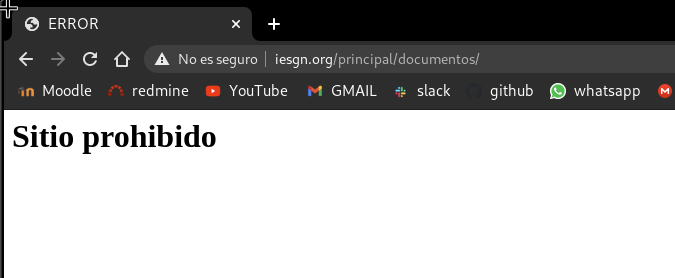
Cambiamos el ‘autoindex on’ por ‘autoindex off’ para denegar los permisos de visibilidad de ficheros y comprobamos que nos muestra la pagina de error 403 que hemos creado.
Autentificación, Autorización y Control de Acceso
- Tarea 6 (1 punto)(Obligatorio): Añade al escenario otra máquina conectada por una red interna al servidor. A la URL departamentos.iesgn.org/intranet sólo se debe tener acceso desde el cliente de la red local, y no se pueda acceder desde la anfitriona por la red pública. A la URL departamentos.iesgn.org/internet, sin embargo, sólo se debe tener acceso desde la anfitriona por la red pública, y no desde la red local.
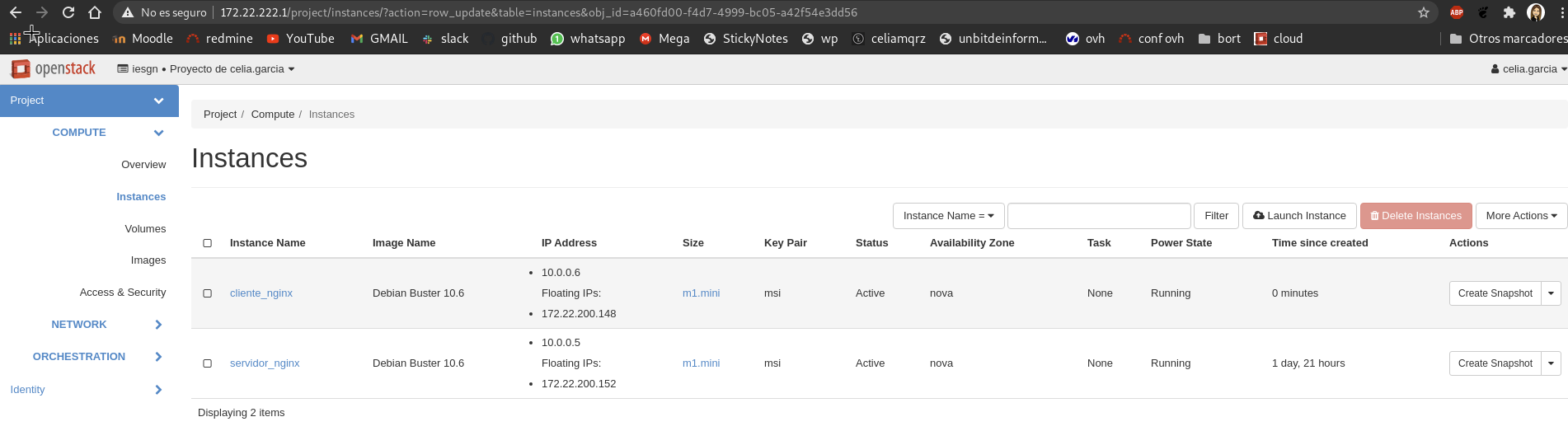
- Creamos la máquina (cliente) , cuya ip flotante es: 172.22.200.148
- Creamos los directorios internet e intranet con un index.html
mkdir /srv/www/departamentos/intranet
mkdir /srv/www/departamentos/internet
cp /srv/www/iesgn/principal/index.html /srv/www/departamentos/intranet/
cp /srv/www/iesgn/principal/index.html /srv/www/departamentos/internet/
nano /srv/www/departamentos/internet/index.html
nano /srv/www/departamentos/intranet/index.html
- Configuramos el servidor en nuestro virtualhost departamentos y el /etc/hosts en el cliente
En el sevidor:
nano /etc/nginx/sites-available/departamentos
# Default server configuration

server {
        listen 80;

        root /srv/www/departamentos;

        # Add index.php to the list if you are using PHP
        index index.html index.htm index.nginx-debian.html;

        server_name departamentos.iesgn.org;

        location / {
                # First attempt to serve request as file, then
                # as directory, then fall back to displaying a 404.
                try_files $uri $uri/ =404;
        }

        location /intranet {
                allow 10.0.0.6/24;
                deny all;
        }
}
En el cliente:
nano /etc/hosts
# Your system has configured 'manage_etc_hosts' as True.
# As a result, if you wish for changes to this file to persist
# then you will need to either
# a.) make changes to the master file in /etc/cloud/templates/hosts.debian.tmpl
# b.) change or remove the value of 'manage_etc_hosts' in
#     /etc/cloud/cloud.cfg or cloud-config from user-data
#
127.0.1.1 cliente-nginx.novalocal cliente-nginx
127.0.0.1 localhost

10.0.0.5 departamentos.iesgn.org
# The following lines are desirable for IPv6 capable hosts
::1 ip6-localhost ip6-loopback
fe00::0 ip6-localnet
ff00::0 ip6-mcastprefix
ff02::1 ip6-allnodes
ff02::2 ip6-allrouters
ff02::3 ip6-allhosts
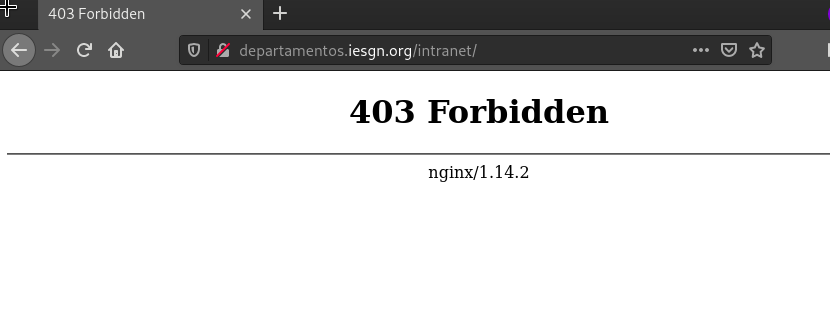
- Comprobamos que no podemos acceder desde el exterior (con nuestra máquina física) a la intranet
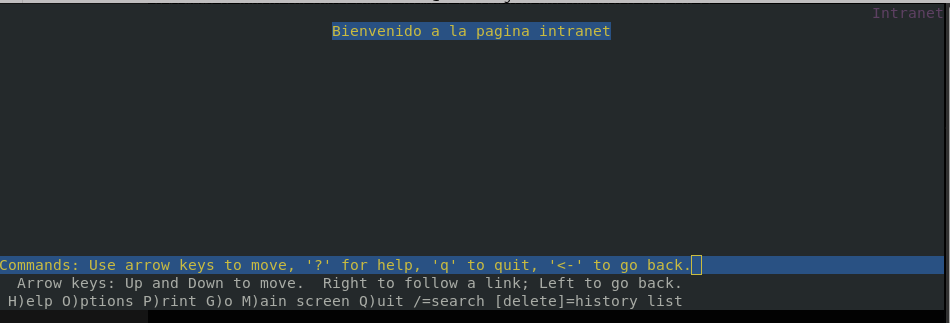
- Comrprobamos que sí podemos acceder desde la red local (máquina cliente) a la intranet.
- Configuramos el servidor y el cliente para que desde la red local no se pueda acceder a internet pero sí desde el exterior.
Desde el servidor:
# Default server configuration

server {
        listen 80;

        root /srv/www/departamentos;

        # Add index.php to the list if you are using PHP
        index index.html index.htm index.nginx-debian.html;

        server_name departamentos.iesgn.org;

        location / {
                # First attempt to serve request as file, then
                # as directory, then fall back to displaying a 404.
                try_files $uri $uri/ =404;
        }

        location /intranet {
                allow 10.0.0.6/24;
                deny all;
        }

        location /internet {
                allow 172.23.0.0/16;
                deny all;
        }

}
Desde el cliente:
# Your system has configured 'manage_etc_hosts' as True.
# As a result, if you wish for changes to this file to persist
# then you will need to either
# a.) make changes to the master file in /etc/cloud/templates/hosts.debian.tmpl
# b.) change or remove the value of 'manage_etc_hosts' in
#     /etc/cloud/cloud.cfg or cloud-config from user-data
#
127.0.1.1 cliente-nginx.novalocal cliente-nginx
127.0.0.1 localhost

10.0.0.5 departamentos.iesgn.org
# The following lines are desirable for IPv6 capable hosts
::1 ip6-localhost ip6-loopback
fe00::0 ip6-localnet
ff00::0 ip6-mcastprefix
ff02::1 ip6-allnodes
ff02::2 ip6-allrouters
ff02::3 ip6-allhosts
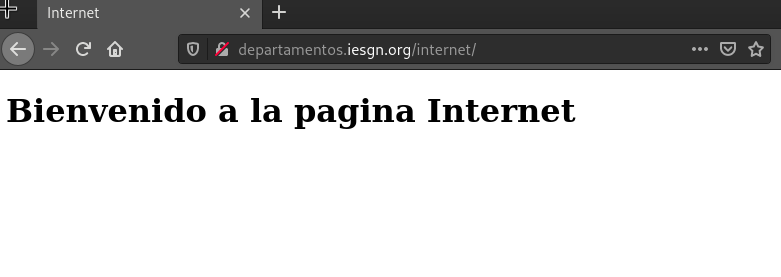
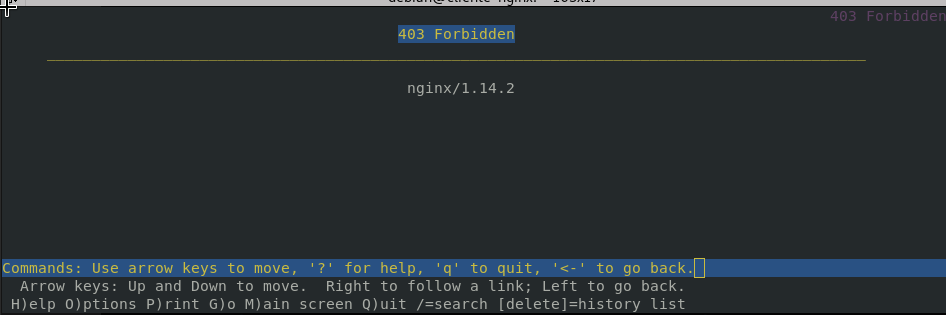
- Comprobamos que podemos acceder desde el exterior con la red pública a ‘internet’ pero no desde el interior por la red local.
- Red pública:
- Red local:
- Tarea 7 (1 punto): Autentificación básica. Limita el acceso a la URL departamentos.iesgn.org/secreto. Comprueba las cabeceras de los mensajes HTTP que se intercambian entre el servidor y el cliente.
Creamos el direcotorio secreto en departamentos y le añadimos un index.html
root@servidor-nginx:/home/debian# mkdir /srv/www/departamentos/secreto
root@servidor-nginx:/home/debian# cd /srv/www/departamentos/
root@servidor-nginx:/srv/www/departamentos# ls
index.html  internet  intranet	secreto
root@servidor-nginx:/srv/www/departamentos# cp index.html secreto/
root@servidor-nginx:/srv/www/departamentos# cd secreto/
root@servidor-nginx:/srv/www/departamentos/secreto# ls
index.html
root@servidor-nginx:/srv/www/departamentos/secreto# nano index.html
Creamos el fichero .htpasswd con el paquete apache2-utils en el directorio /srv
htpasswd -cb .htpasswd servidor servidor1
Configuramos nuestro fichero de configuracion de ‘departamentos’ y le añadimos la opción de autentificación básica. Apuntamos al fichero /srv/.htpasswd donde tenemos el usuario (servidor) y la contraseña (servidor1) que hemos configurado previamente.
# Default server configuration

server {
        listen 80;

        root /srv/www/departamentos;

        # Add index.php to the list if you are using PHP
        index index.html index.htm index.nginx-debian.html;

        server_name departamentos.iesgn.org;

        location / {
                # First attempt to serve request as file, then
                # as directory, then fall back to displaying a 404.
                try_files $uri $uri/ =404;
        }

        location /intranet {
                allow 10.0.0.6/24;
                deny all;
        }

        location /internet {
                allow 172.23.0.0/16;
                deny all;
        }

        location /secreto {
                auth_basic "Zona de control";
                auth_basic_user_file /srv/.htpasswd;
        }
}
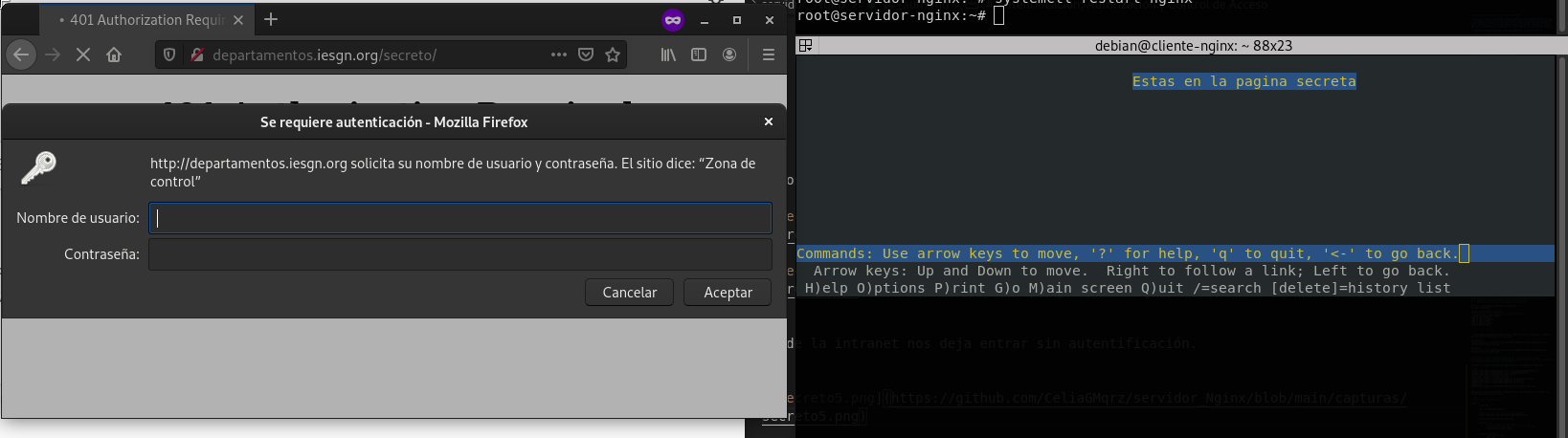
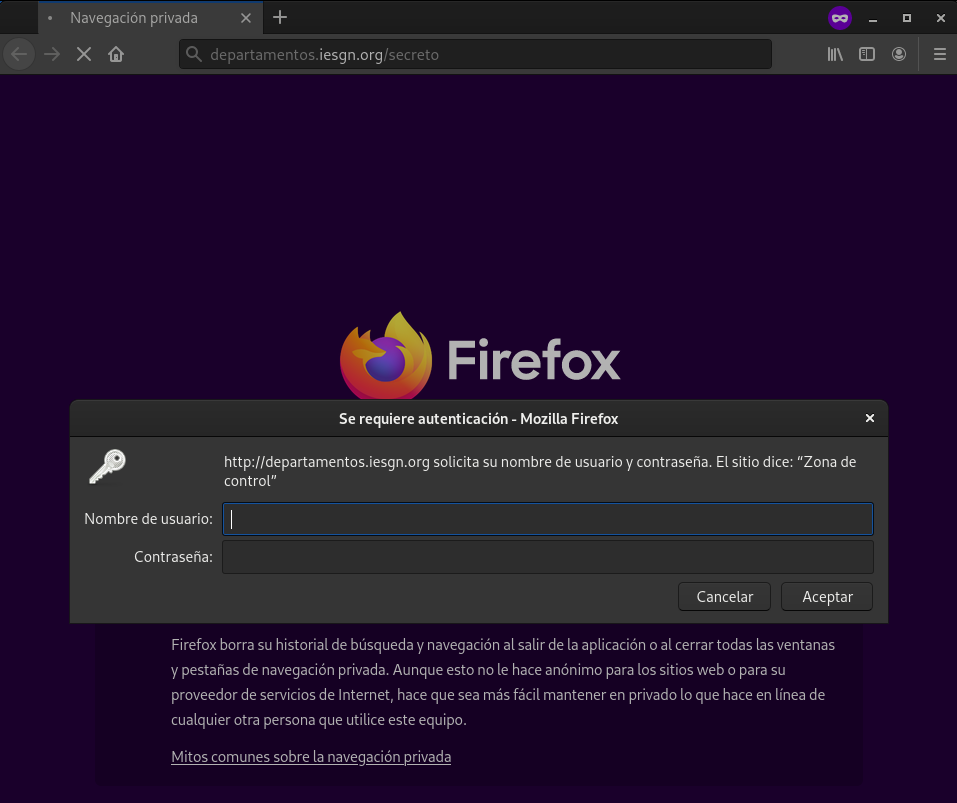
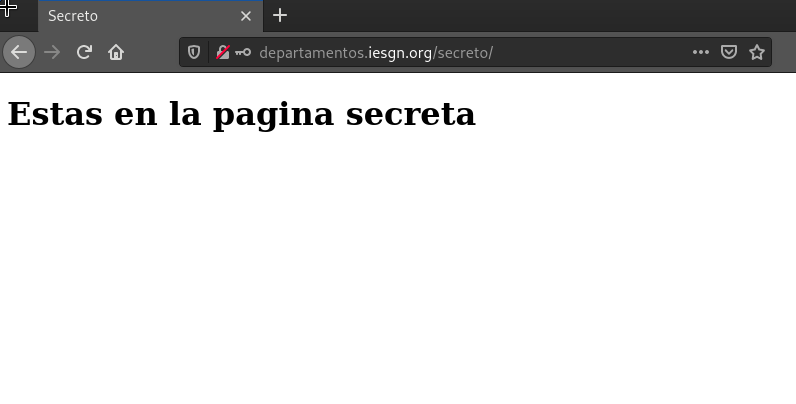
Ahora comprobamos que desde nuestra máquina física nos pide usuario y contraseña
Vemos las cabeceras http con el comando curl
celiagm@debian:~/github/servidor_Nginx$ curl -I departamentos.iesgn.org/secreto
HTTP/1.1 401 Unauthorized
Server: nginx/1.14.2
Date: Wed, 11 Nov 2020 13:24:34 GMT
Content-Type: text/html
Content-Length: 195
Connection: keep-alive
WWW-Authenticate: Basic realm="Zona de control"
Vemos las cabeceras http con el comando wget
celiagm@debian:~/github/servidor_Nginx$ wget -S departamentos.iesgn.org/secreto
--2020-11-11 14:26:09--  http://departamentos.iesgn.org/secreto
Resolviendo departamentos.iesgn.org (departamentos.iesgn.org)... 172.22.200.152
Conectando con departamentos.iesgn.org (departamentos.iesgn.org)[172.22.200.152]:80... conectado.
Petición HTTP enviada, esperando respuesta...
  HTTP/1.1 401 Unauthorized
  Server: nginx/1.14.2
  Date: Wed, 11 Nov 2020 13:26:09 GMT
  Content-Type: text/html
  Content-Length: 195
  Connection: keep-alive
  WWW-Authenticate: Basic realm="Zona de control"

La autentificación usuario/contraseña falló.
- Tarea 8 (2 punto): Vamos a combinar el control de acceso (tarea 6) y la autentificación (tarea 7), y vamos a configurar el virtual host para que se comporte de la siguiente manera: el acceso a la URL departamentos.iesgn.org/secreto se hace forma directa desde la intranet, desde la red pública te pide la autentificación. Muestra el resultado al profesor.
Para ello debemos modificar el fichero de configuración de departaentos en el servidor:
Añadimos estas dos líneas:
                satisfy any;
                allow 10.0.0.0/24;
De forma que con la directiva safisfy any se concede el acceso si un cliente cumple al menos una condición. Es decir se le permite el acceso al cliente y al resto de máquinas que estén conectadas a la red interna, pero se le pide autentificación al resto.
Quedaría tal que así:
# Default server configuration

server {
        listen 80;

        root /srv/www/departamentos;

        # Add index.php to the list if you are using PHP
        index index.html index.htm index.nginx-debian.html;

        server_name departamentos.iesgn.org;

        location / {
                # First attempt to serve request as file, then
                # as directory, then fall back to displaying a 404.
                try_files $uri $uri/ =404;
        }

        location /intranet {
                allow 10.0.0.6/24;
                deny all;
        }

        location /internet {
                allow 172.23.0.0/16;
                deny all;
        }

        location /secreto {
                satisfy any;
                allow 10.0.0.0/24;
                auth_basic "Zona de control";
                auth_basic_user_file /srv/.htpasswd;
        }
}
Vemos que que desde fuera nos pide autentificación.
Para que se pueda probar la autentificacion el usuario es servidor y la contraseña es servidor1.
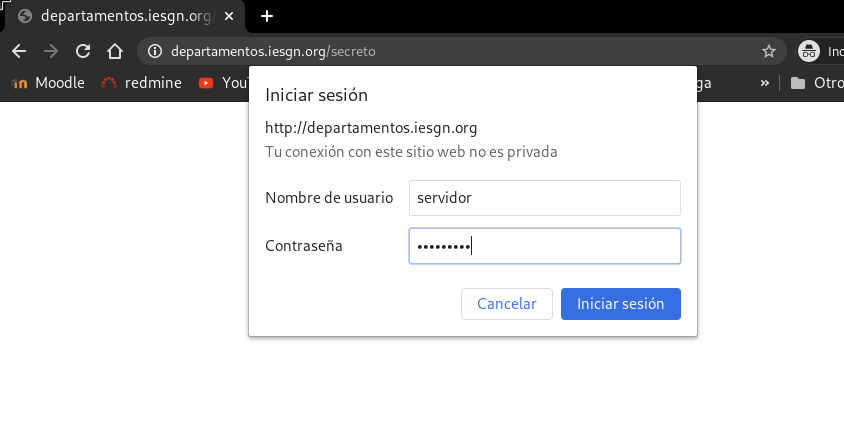
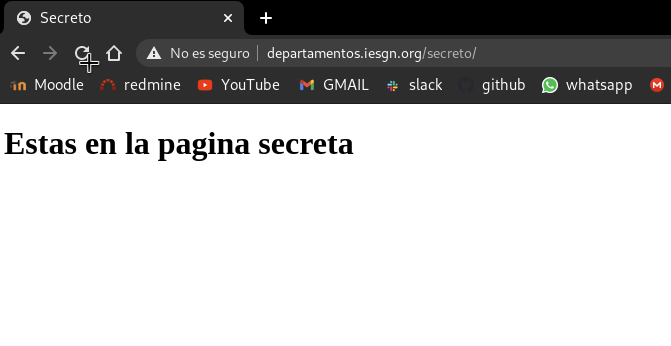
Aquí vemos que desde fuera nos pide la autentifición y desde la intranet nos deja entrar sin autentificación.