
Celia Garcia Marquez
August 31, 2021
Despliegue con OpenShift
Warning: This information may be outdated. Please note the date of the post.
En este post vamos a ver de forma muy simple cómo desplegar una aplicación en OpenShift y de qué se trata esta plataforma.
- ¿Qué es OpenShift?
- ¿Por qué utilizar OpenShift?
- Desplegar una aplicación en OpenShift
- Aplicación funcionando
- Conclusión
Esta plataforma utiliza internamente Docker y Kubernetes por lo que recomiendo ver los siguientes posts:
¿Qué es OpenShift?
OpenShift es una plataforma de desarrollo, con características de Cloud Computing desarrollada por la empresa Red Hat.
Utiliza internamente Docker y Kubernetes con operaciones automatizadas integrales lo que facilita a los desarrolladores centrarse sólo en la tarea del desarrollo. Permite desplegar aplicaciones tanto en desarrollo como en producción.
¿Por qué utilizar OpenShift?
No tienes porqué saber como funciona internamente la plataforma, o cómo usar Docker o Kubernetes. Brinda todas las ventajas de estos de forma más rápida y sencilla, así el desarrollador se centra en su tarea.
OpenShift es una ditribución certificada de Kubernetes que facilita la gestión de las imágenes, creándolas de forma automática y listas para utilizar en los contenedores.
Ofrece la escalabilidad con la que cuenta Kubernetes.
La aplicación se puede enlazar fácilmente a un repositorio donde tengamos nuestro proyecto y de forma rápida y fácil desplegarla.
Ofrece un servicio Online con una interfaz bastante intuitiva, esta es OpenShift Online, solo hay que registrarse y elegir el plan que más se adecúe a nuestras características.
Tiene una versión de software libre con la que podemos montar nuestro propio clúster. OKD (Origin)
Si necesitamos un clúster para una empresa o uso privado podemos optar por OpenShift Dedicated.
Soporta muchas tecnologías como Java, Jenkins, MongoDB, Python, MySQL … entre otras.
Desplegar una aplicación en OpenShift
Pasos a seguir:
Registrarse en el siguiente enlace
Elegir el plan adecuado para tí.
Get Started in the Sandbox
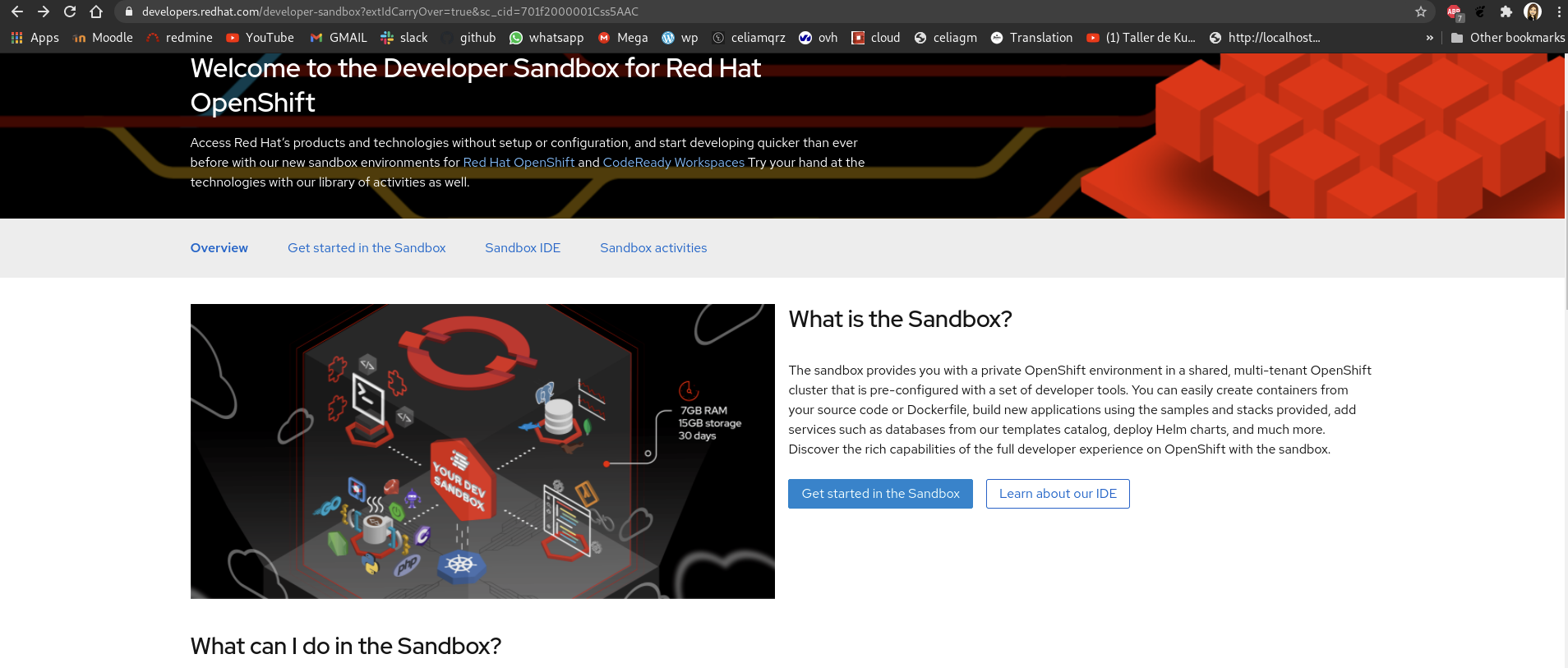
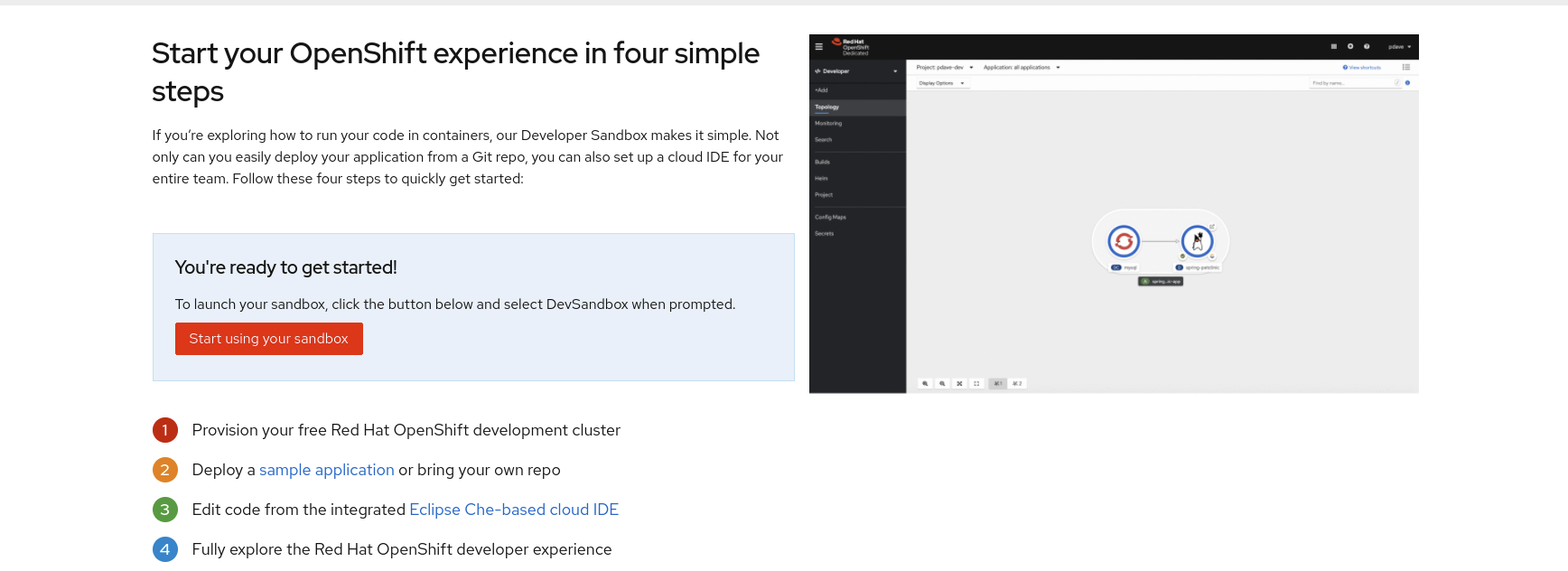
- Start using your sandbox
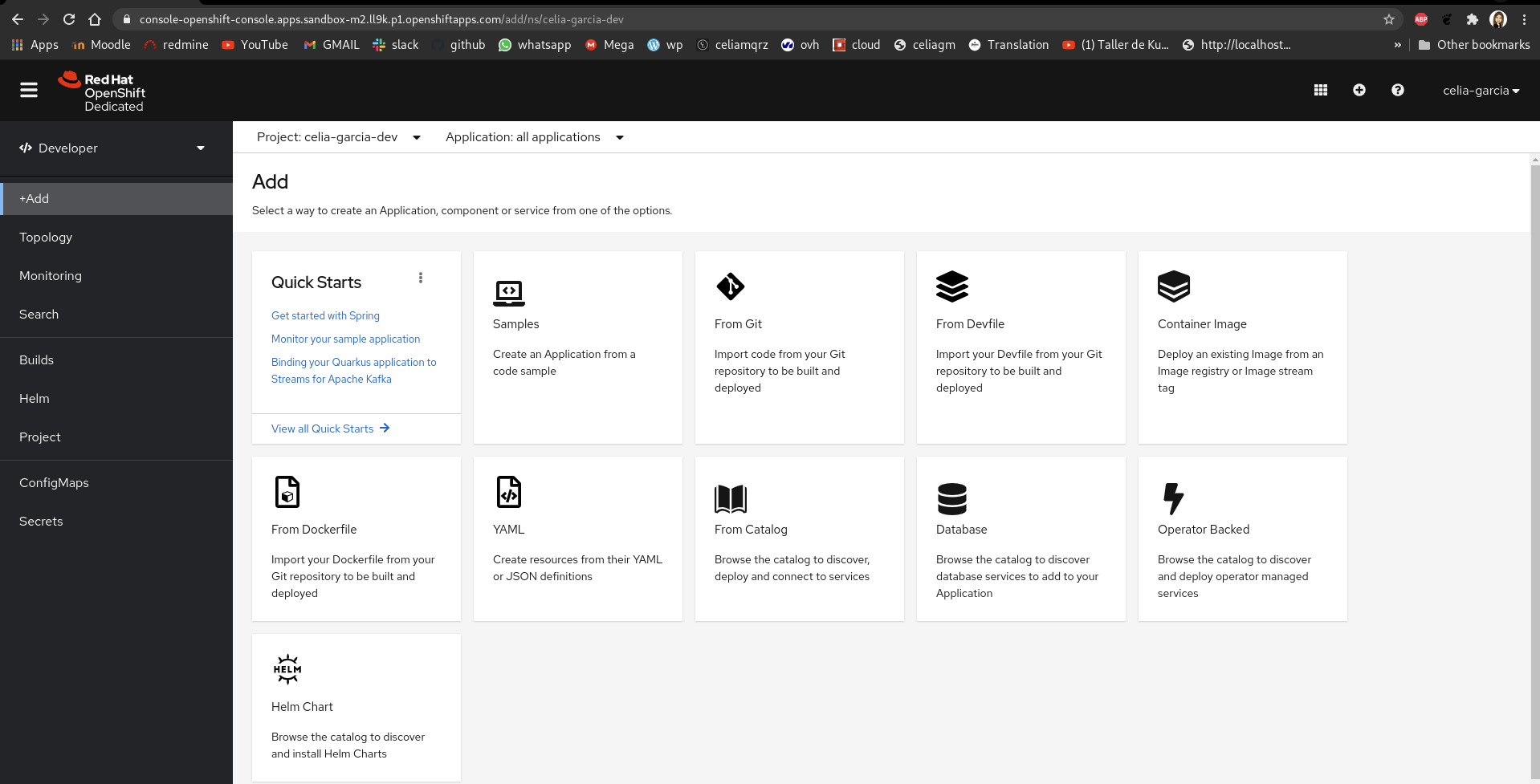
- Una vez dentro de la interfaz ya podemos enlazar nuestra aplicación alojada (en nuestro caso en GitHub)
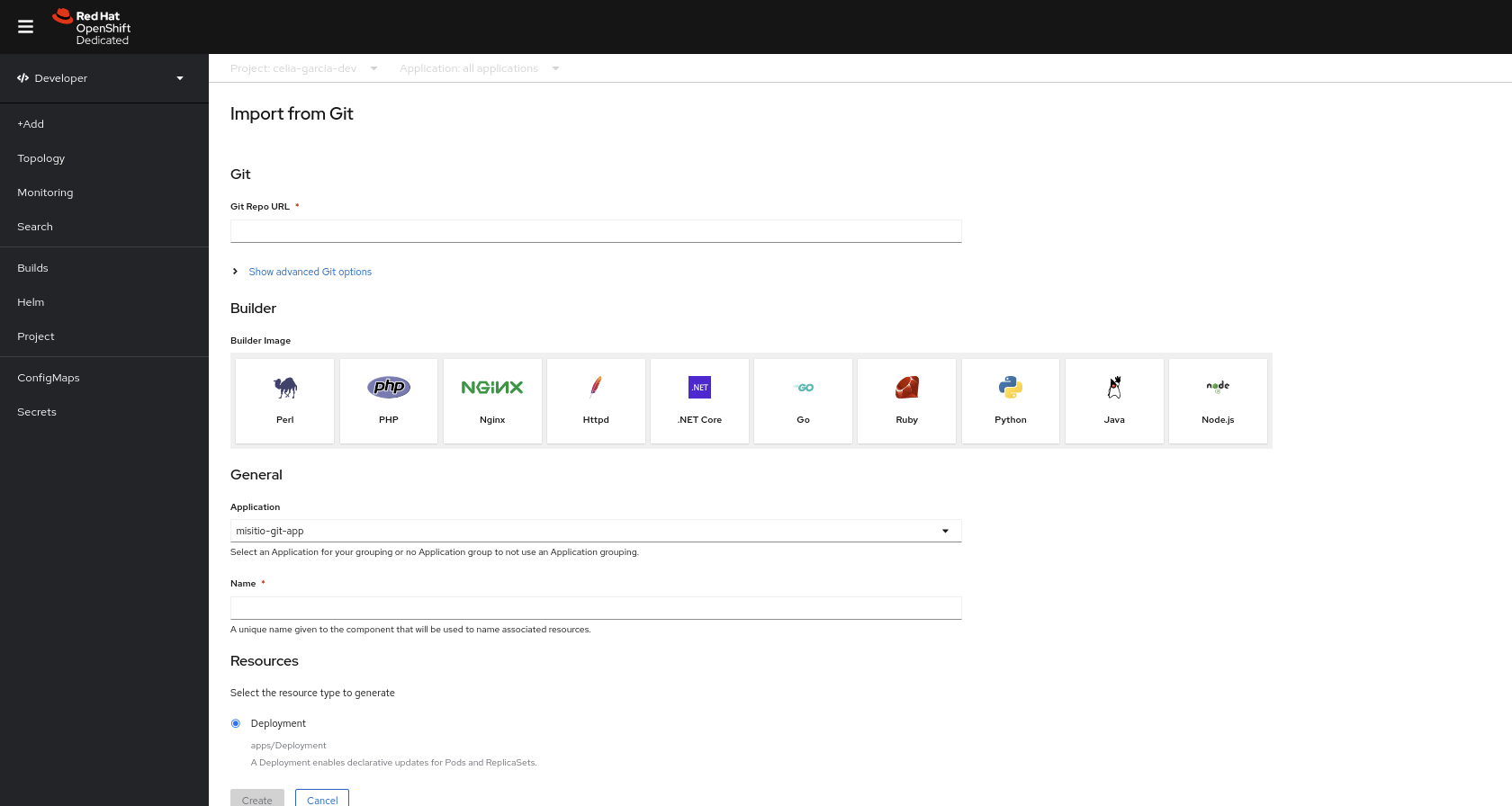
- Solo tenemos que añadir la url del repositorio y elegir nuestro servicio web, en nuestro caso elegiremos apache.
- Vemos que se nos ha creado el despliegue
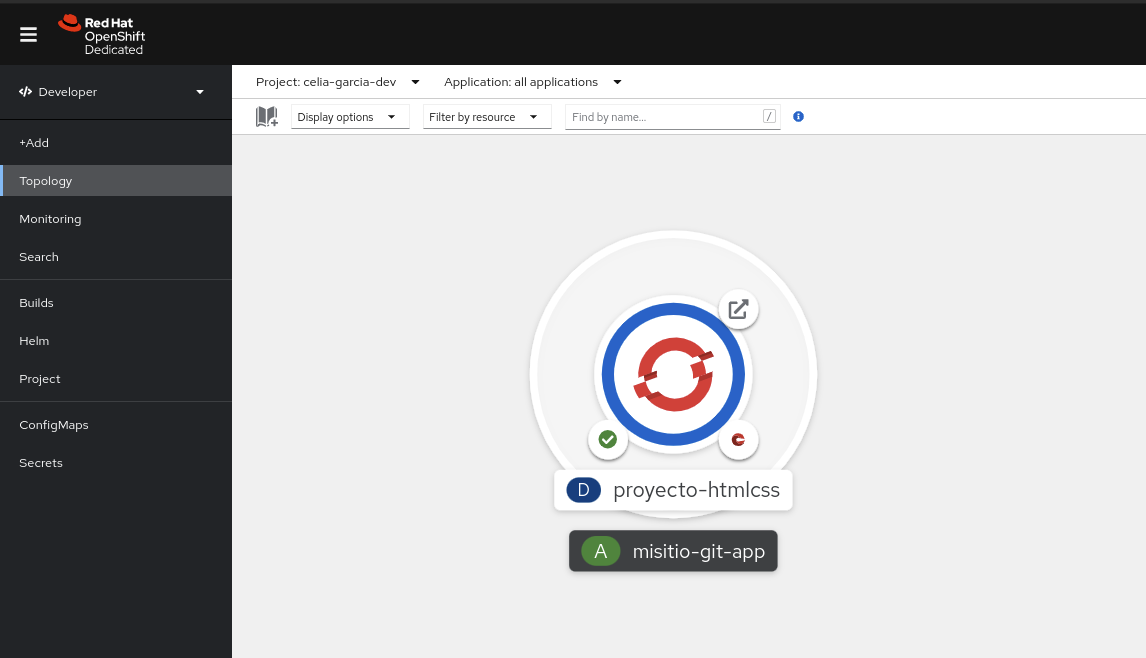
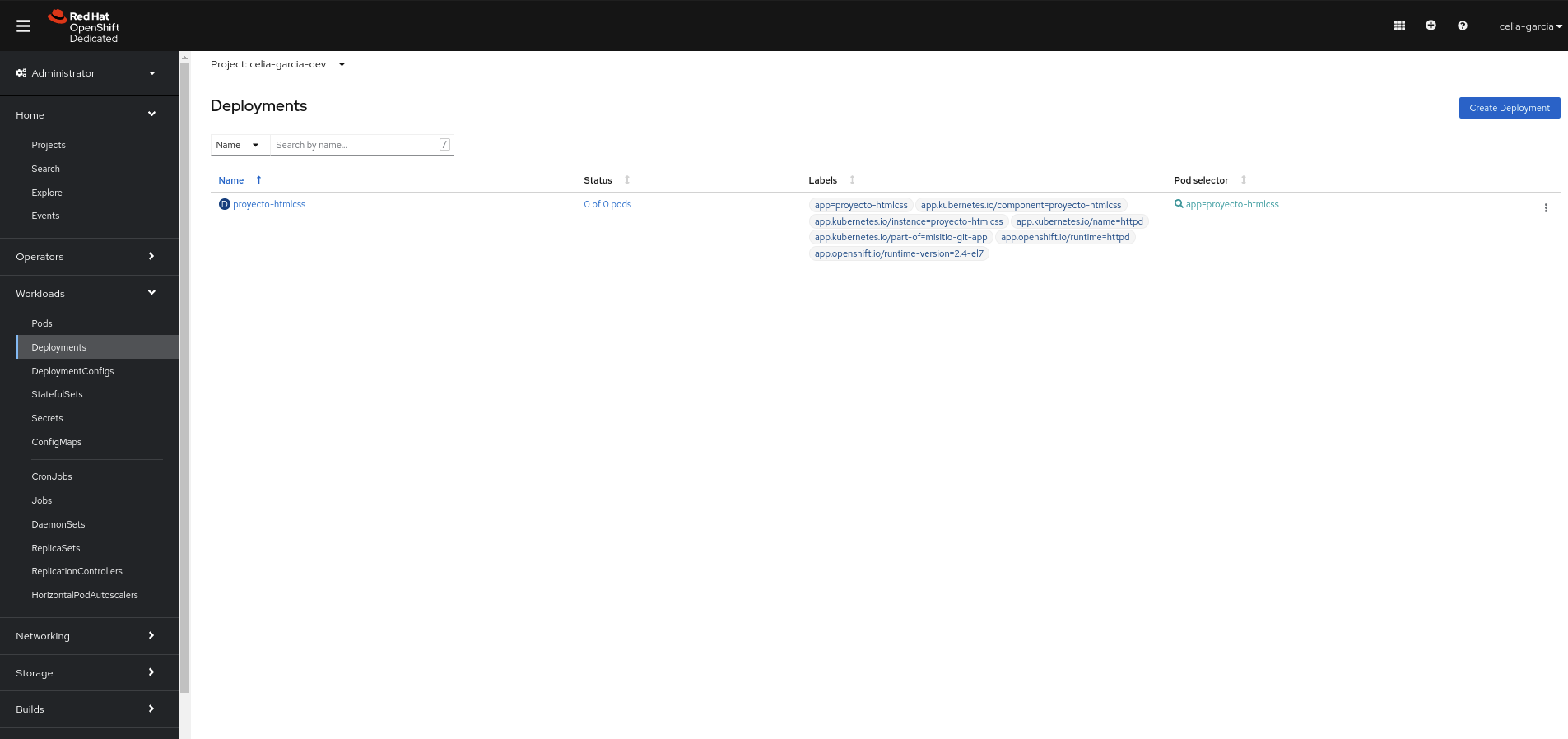
- Si vamos viendo el menú de despliegue a la izquierda podremos comprobar que se nos ha creado un pod, un despliegue, replicaset, un servicio… Todo lo que conlleva el despliegue de la aplicación.
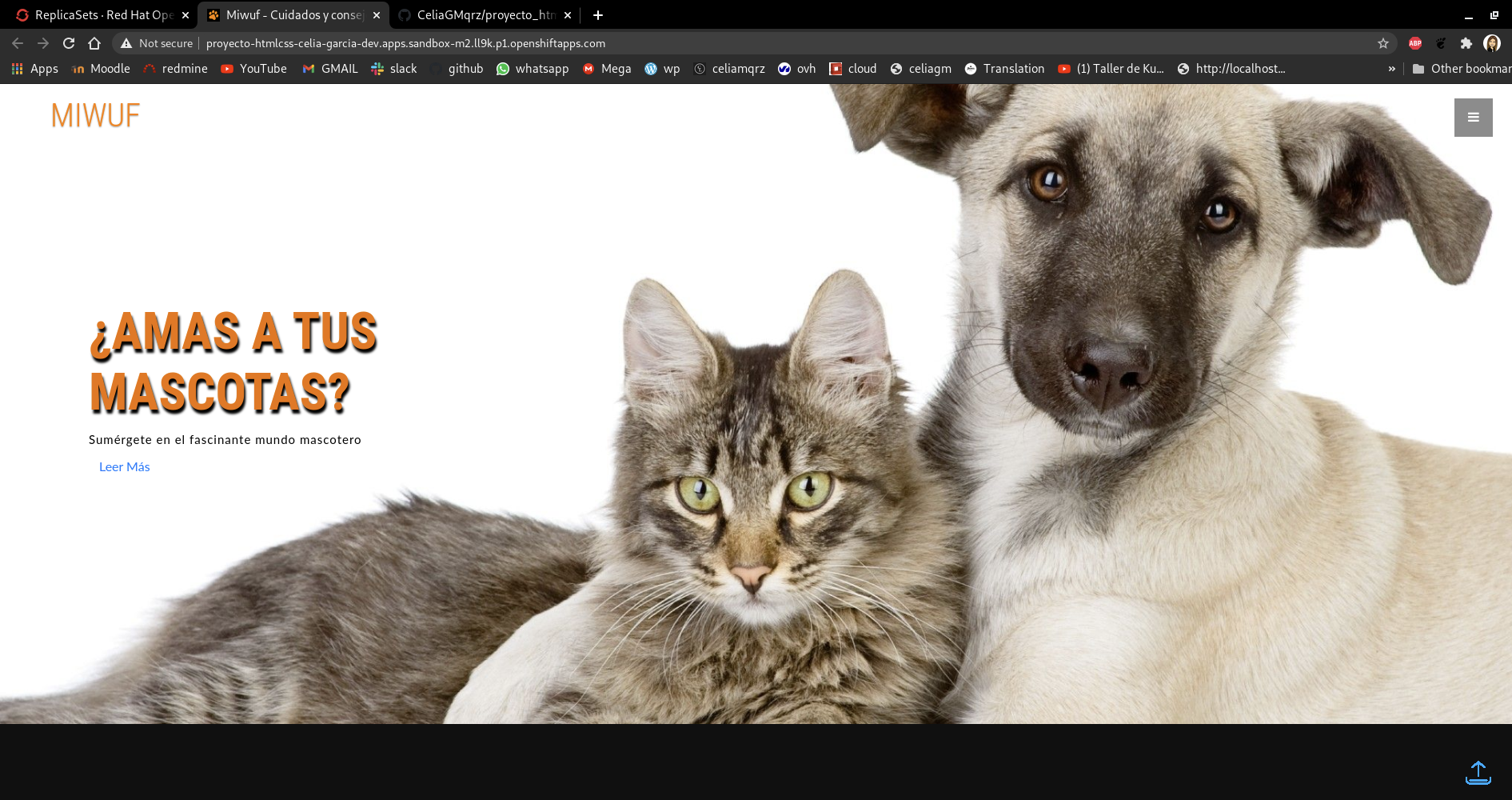
Aplicación funcionando
Vamos a la url del sitio y comprobamos que está en funcionamiento.
Conclusión
Esta plataforma es una buena opción para que los desarrolladores se centren en su trabajo sin la necesidad de conocer profundamente cómo funciona internamente con Docker y Kubernetes.